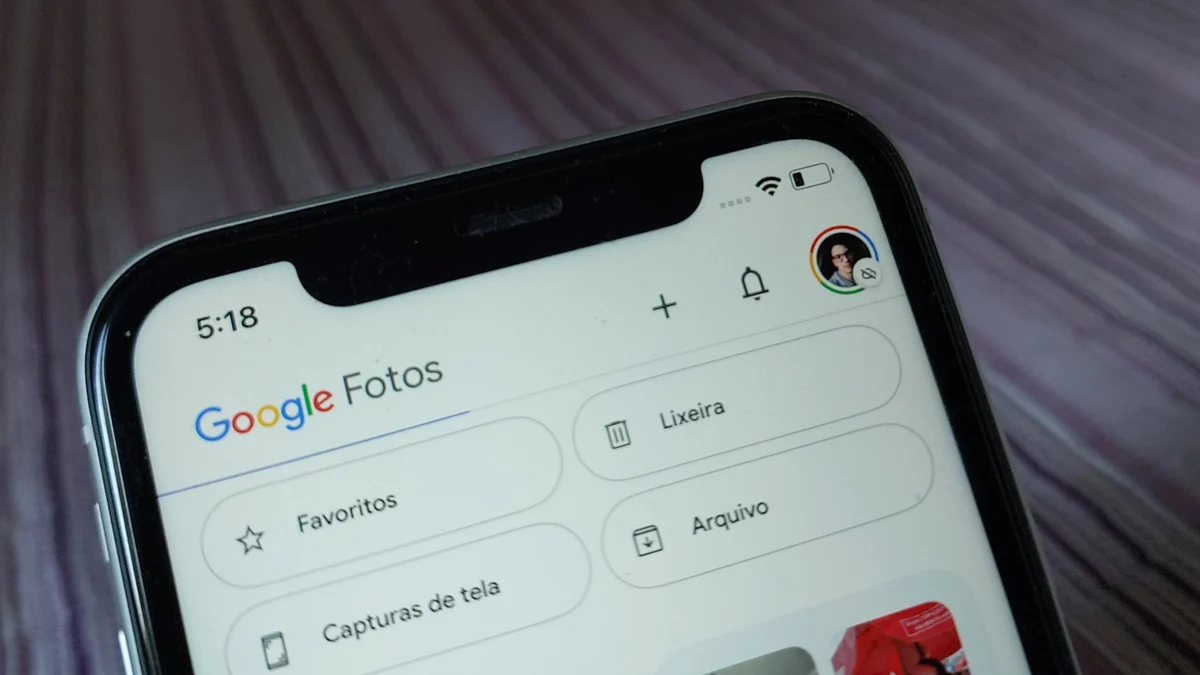
Descubra o que está ocupando seu espaço
A primeira etapa para resolver o problema de armazenamento cheio no Google Fotos é entender quais arquivos estão consumindo mais espaço. Acesse a ferramenta “Gerenciar armazenamento” no seu perfil para visualizar um gráfico que divide o uso entre Google Fotos, Drive e Gmail. Muitas vezes, o culpado não são as fotos, mas sim e-mails com anexos pesados ou arquivos acumulados na nuvem.
Otimize seu Google Fotos com sugestões inteligentes
O próprio Google Fotos oferece uma maneira rápida de liberar espaço. Na página do “Gerenciador de armazenamento”, você encontrará sugestões de arquivos para exclusão, como capturas de tela, fotos borradas, imagens repetidas ou de baixa qualidade. Basta selecionar os itens indesejados e clicar em “Excluir”.
Vídeos: os verdadeiros vilões do espaço
Geralmente, os vídeos são os maiores consumidores de espaço no Google Fotos. Arquivos em alta resolução ocupam significativamente mais armazenamento do que milhares de imagens. Para economizar espaço, considere alterar a configuração de backup para o modo “Storage Saver”, que reduz levemente a qualidade dos arquivos, resultando em uma diferença visual quase imperceptível no celular, mas com grande economia de espaço. Para isso, acesse as configurações de backup do Google Fotos.
Não se esqueça de esvaziar a lixeira
Apagar arquivos não libera o espaço imediatamente. Eles são movidos para a lixeira e continuam ocupando armazenamento até serem removidos definitivamente. Certifique-se de esvaziar a lixeira do Google Fotos, Google Drive e também a lixeira e a pasta de spam do Gmail. A atualização do espaço pode levar alguns minutos ou horas.
Previna o acúmulo futuro
Para evitar que o problema de armazenamento lotado retorne, adote medidas preventivas. Isso inclui revisar regularmente seus arquivos, deletar conteúdos desnecessários e ajustar as configurações de backup para otimizar o uso do espaço.
Plano B: backup externo e Google One
Se sua conta já está muito cheia, é prudente criar um backup externo antes de uma limpeza mais profunda. Utilize um HD externo ou o Google Takeout para salvar seus arquivos. Como alternativa, considere assinar o Google One, que oferece planos com mais espaço (100 GB ou 200 GB) e a opção de compartilhamento com familiares.
Sem comentários